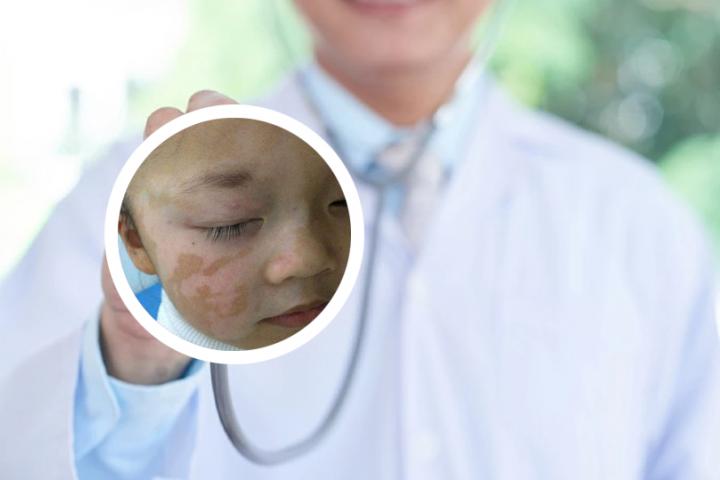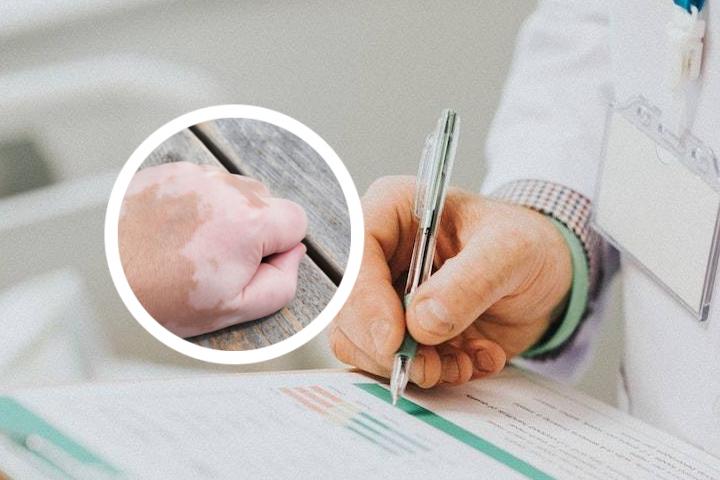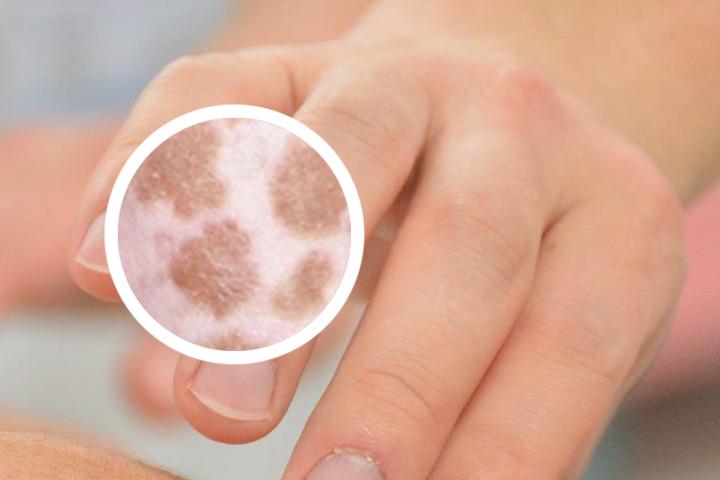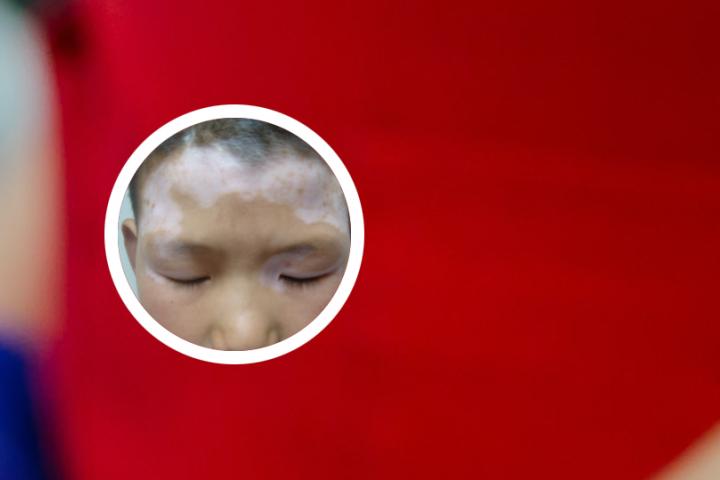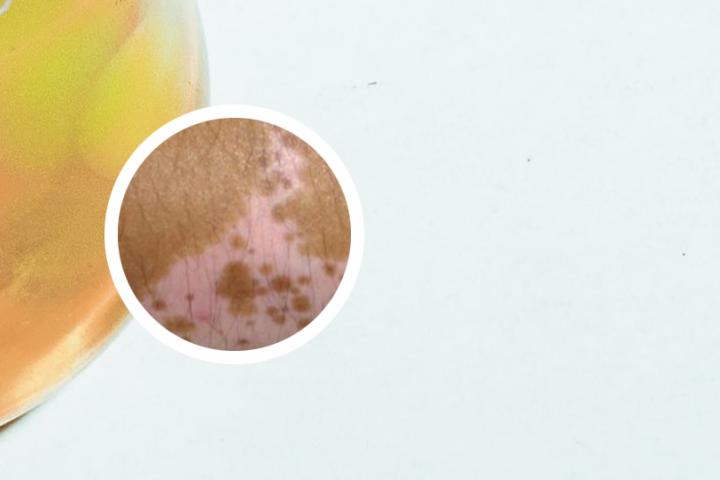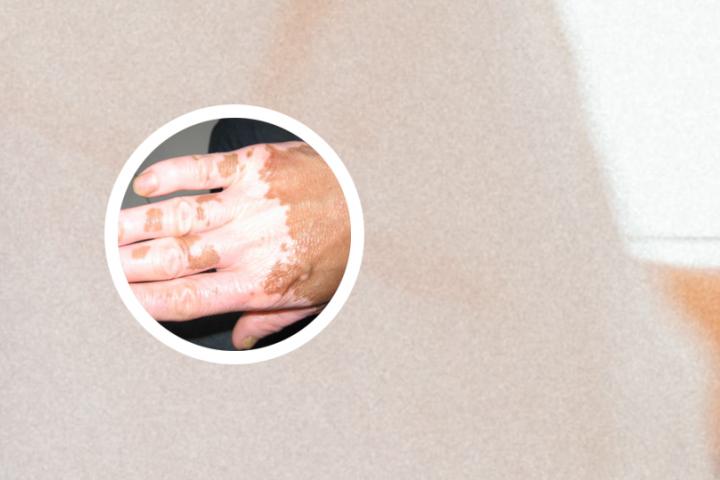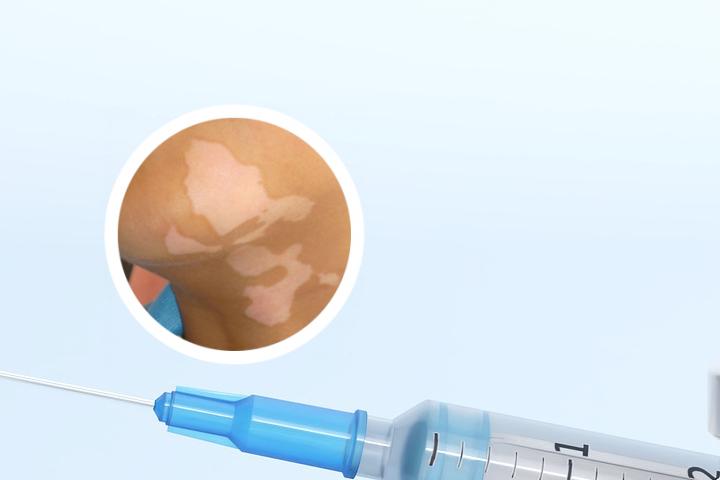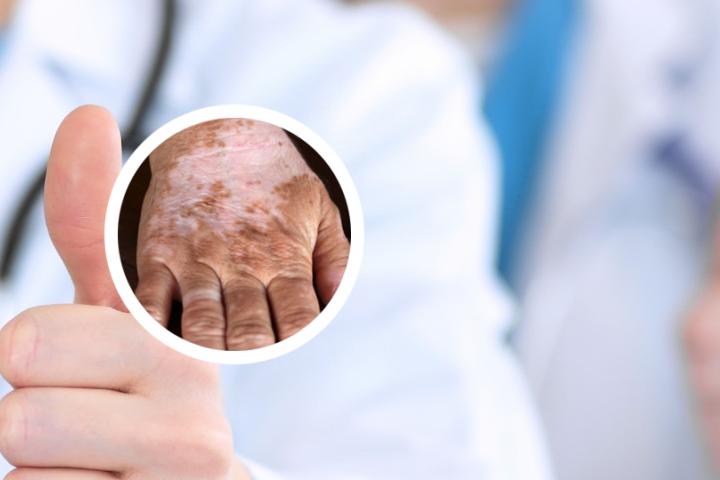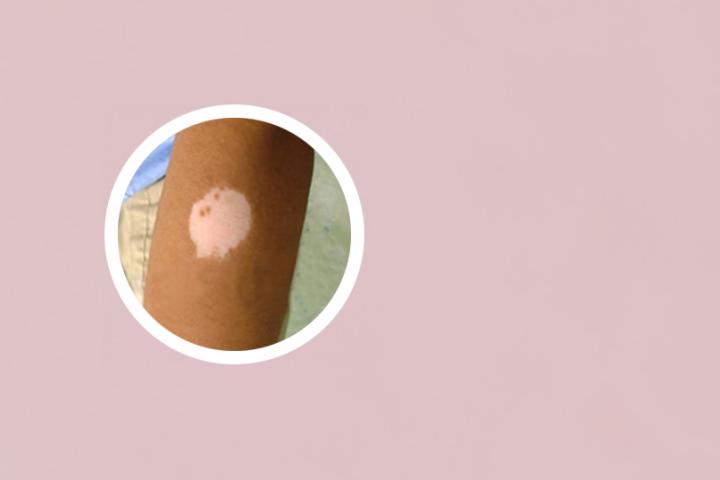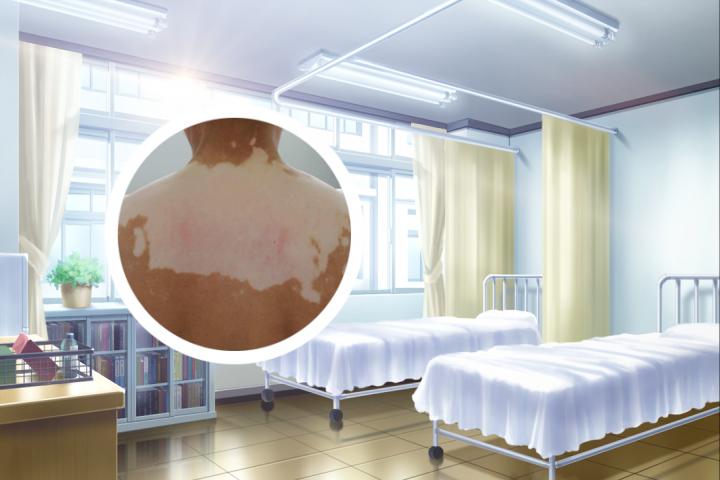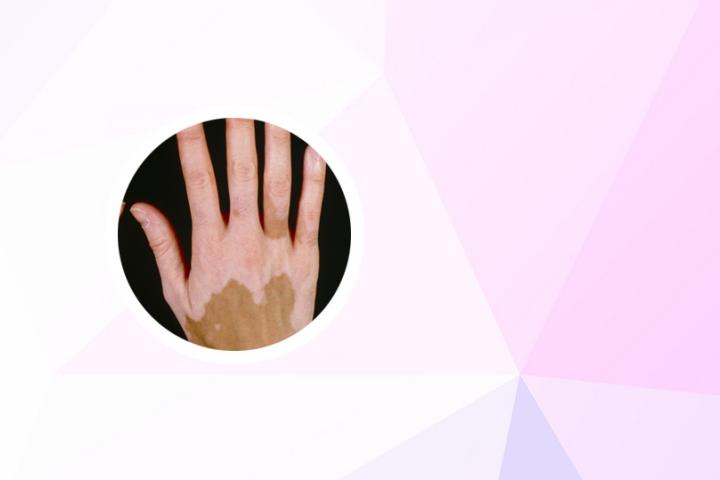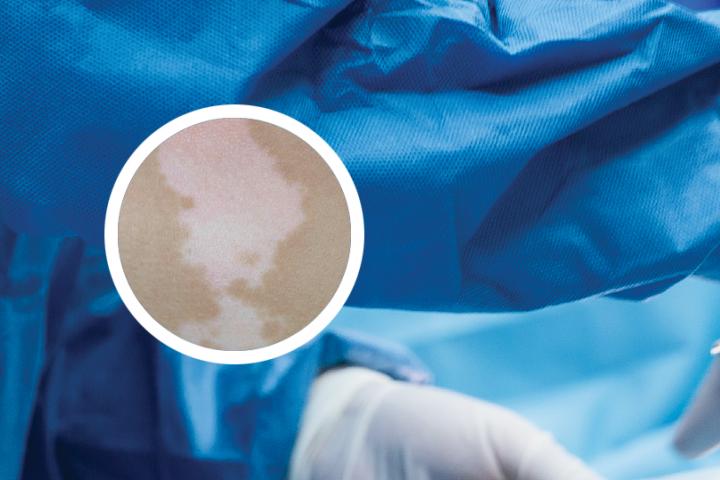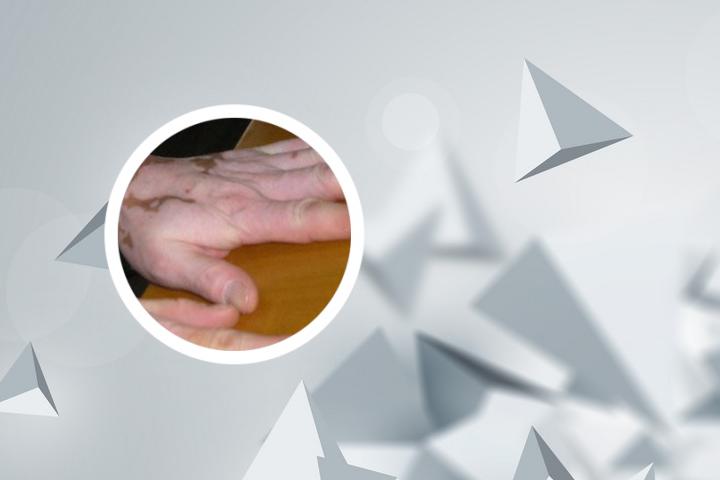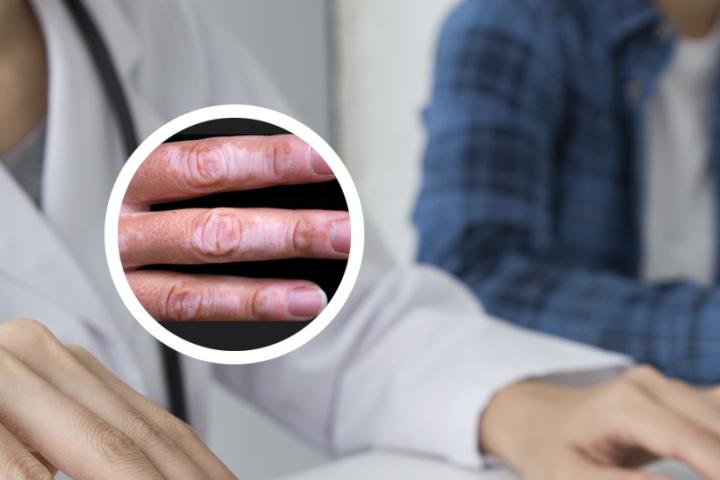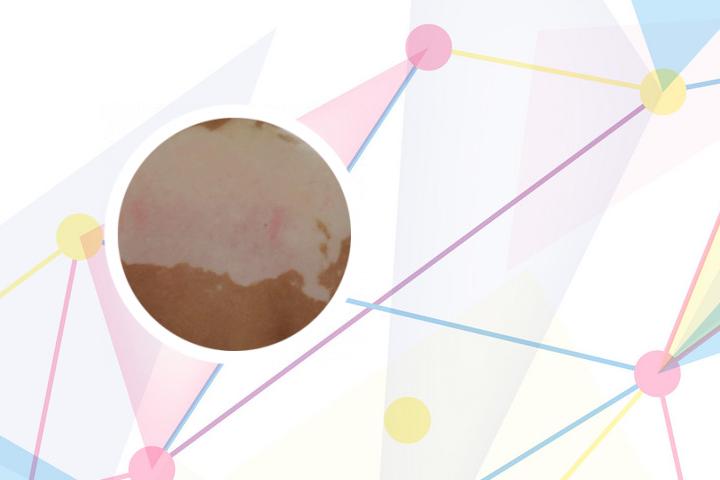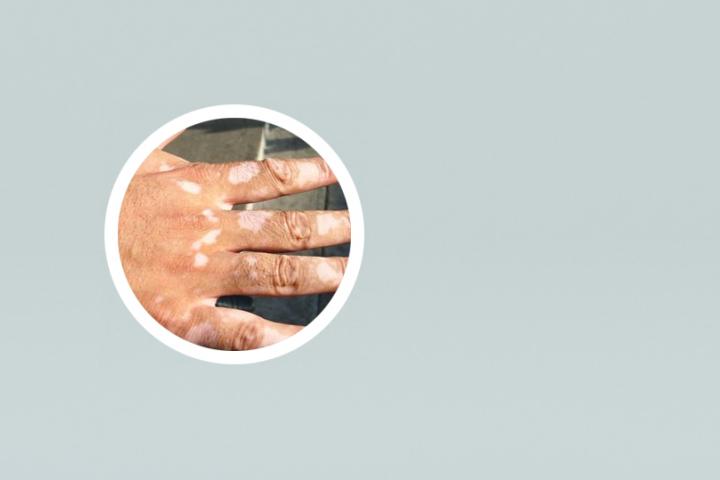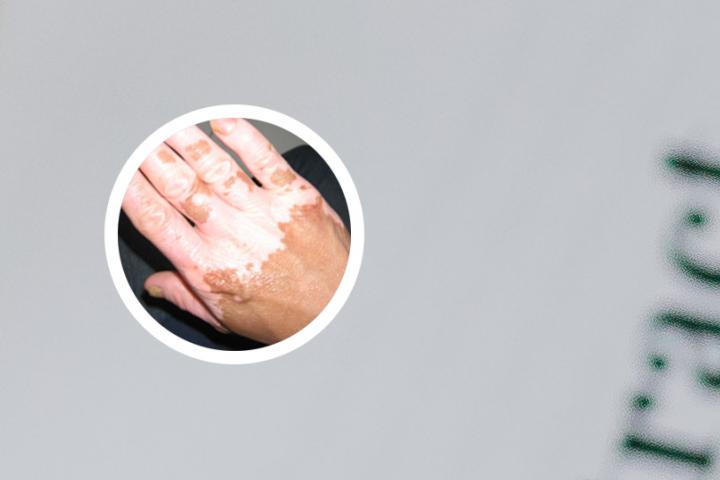

白癜风是一种常见的慢性自身免疫性疾病,主要表现为皮肤色素丧失导致的不规则白斑。在治疗过程中,拍摄白癜风病人的图片用于观察治疗效果是非常重要的。由于摄影条件不佳,图片中可能会存在很多噪点和杂物,因此需要进行图片处理。其中,背景虚化处理可以使得物体更加突出,在展示病人治疗效果时非常有利。本文将详细介绍如何使用Photoshop进行白癜风图片的背景虚化处理。
白癜风图片背景虚化ps
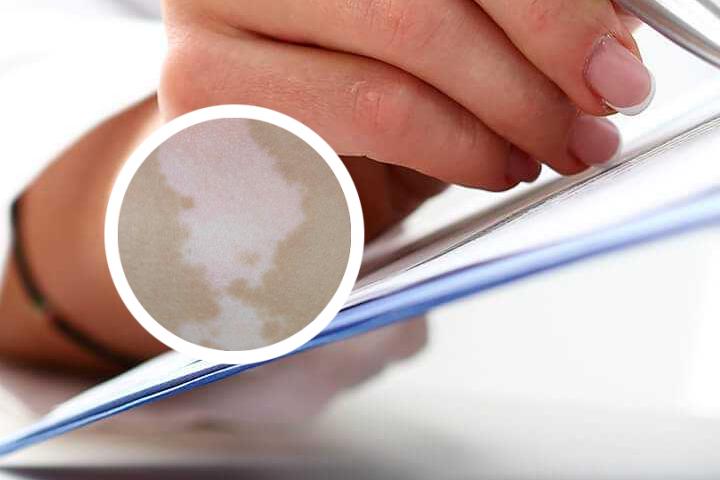
白癜风是一种常见的慢性自身免疫性疾病,主要表现为皮肤色素丧失导致的不规则白斑。在治疗过程中,拍摄白癜风病人的图片用于观察治疗效果是非常重要的。由于摄影条件不佳,图片中可能会存在很多噪点和杂物,因此需要进行图片处理。其中,背景虚化处理可以使得物体更加突出,在展示病人治疗效果时非常有利。本文将详细介绍如何使用Photoshop进行白癜风图片的背景虚化处理。
第一步:打开图片
首先,我们需要打开需要进行背景虚化处理的图片。进入Photoshop软件后,点击“文件”菜单,并选择“打开”,然后选择需要处理的白癜风图片。接着,我们会看到图片已经显示在了软件窗口中。
第二步:选择背景层并复制
接下来,我们需要选择背景层并复制,方便进行后续的处理。在图层面板中选择背景层,然后按下“Ctrl + J”键,即可复制该层并新建一个图层。
第三步:使用滤镜进行背景虚化
接下来,我们需要使用模糊滤镜对背景进行虚化处理。在图层面板中选择复制的图层,在菜单栏中选择“滤镜”,然后选择“高斯模糊”。高斯模糊是一种使图片看起来更柔和平滑的滤镜,将背景层模糊度调至适当值后,可使得背景部分变得模糊。如何调整模糊值会产生极大的影响,因此需要经过反复尝试进行调整,以获得最佳效果。
第四步:使用橡皮擦清除不需要的区域
在上述处理完成后,我们需要使用橡皮擦工具清除不需虚化的区域。在工具栏中选择带有红圈点的橡皮工具,开始清除虚化过度的区域。如果出现错误或者进行了不该操作,可以使用撤销(Ctrl+Z)或者回退(Ctrl+Alt+Z)工具进行去除。为了达到更好的效果,可以多次缩小和放大图片进行调整和微调,直到效果达到理想状态。
第五步:完成处理
经过上述步骤处理后,我们已经完成了图片背景虚化的操作。按下“Ctrl+S”保存处理后的图层即可完成处理。最后,我们可以通过对比原图和处理后的照片来发现巨大的变化,因为处理后的图片使人注目更多关心疾病治疗效果,更有帮助价值。
白癜风图片背景虚化ps
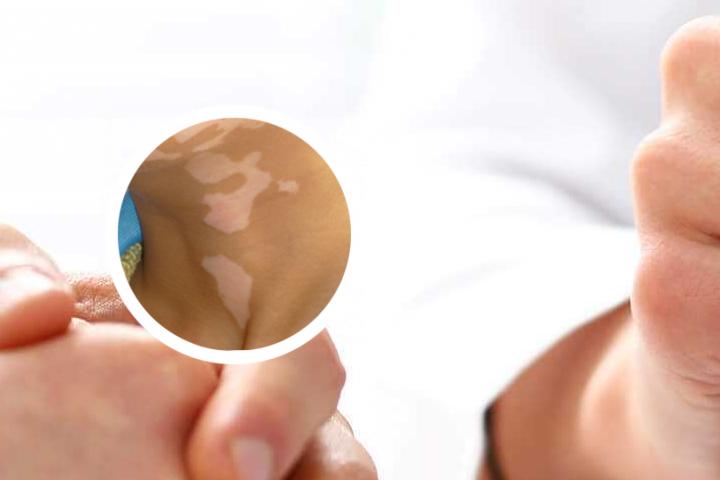
首先,需要了解一下背景虚化的基本概念。在摄影术语中,背景虚化是指通过调整光圈、焦距等参数,让摄像机只把主体清晰地呈现出来,而将周围的背景模糊化。这样可以突出主体,加强画面的层次感和美感。
对于白癜风图片的背景虚化,需要以下几个步骤:
第一步,选择合适的图片编辑软件。Photoshop是最常见的选择,还有其他一些类似的软件,如GIMP、Lightroom等。
第二步,打开图片。在Photoshop中,可以选择“文件”-“打开”,或直接将图片拖拽至软件窗口即可。
第三步,复制图层。在图层面板中,右键单击背景图层,选择“复制图层”,或者使用快捷键Ctrl+J(Windows)或Command+J(Mac)。
第四步,创建蒙版。在图层面板中,选中复制图层,点击底部的“蒙版”图标,创建一个蒙版。
第五步,涂黑。选择画笔工具,选择黑色,在蒙版上涂黑。涂黑的区域是要模糊的区域,建议选择包括白癜风部位在内的整个背景区域,以免有锯齿等不够自然的效果。
第六步,调节模糊程度。在图层面板中,选中复制图层,点击顶部菜单栏的“滤镜”-“模糊”-“高斯模糊”,调整模糊半径,根据实际情况选择合适的数值即可。
第七步,保存图片。完成背景虚化后,可以选择“文件”-“保存”或者“文件”-“另存为”,选择合适的格式和质量进行保存。
需要注意的是,以上步骤是通用的,对于不同的图片可能需要不同的参数及处理方式。此外,由于白癜风是一种皮肤病,靠近白癜风部位的蒙版部分需要特别小心谨慎,以免造成对患者的影响。如果没有必要,不要对白癜风部位进行处理。
白癜风图片背景虚化ps
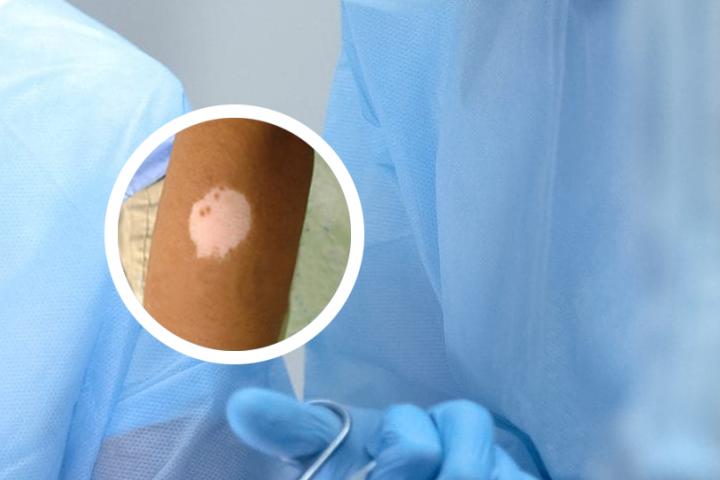
作为一名皮肤病专家,我明白您对白癜风的病情了解和关注。在回答您的问题之前,我想提醒您,白癜风是一种常见的慢性色素脱失性疾病,可能会给患者带来心理和社交困扰。如有白癜风症状,请及时就医咨询专业医师以获得准确的诊断和治疗建议。
根据您的问题,您想了解如何使用ps软件将白癜风图片的背景虚化处理。让我们逐步进行,确保得出正确的答案。
首先,打开您的ps软件并导入白癜风的照片。然后,选择照片中对象周围的背景,可以使用"套索工具"或"快速选择工具"根据自己需求选择,点击并拖动选中需要进行虚化处理的背景区域。
接下来,选择"滤镜"菜单,并找到“模糊”选项。在这里,您可以使用不同的模糊滤镜,例如"径向模糊"、"高斯模糊"或"动态模糊"。根据您对虚化效果的期望,可以尝试不同的滤镜并调整其参数。请注意,在使用这些滤镜之前,建议您创建原始图像的副本,以确保保留原始图像。
在应用模糊滤镜后,您可能需要进行一些进一步的调整,以使处理后的图像看起来更加自然和平衡。您可以使用"曲线"或"色彩平衡"工具来调整颜色和亮度,以使背景与前景对象更好地融合。
最后,根据您的需求,您可以保存处理后的图像,并将其应用于您想要的任何项目中。
需要注意的是,以上步骤提供了一种常见的方法来实现背景虚化处理。然而,具体的处理方法可能因个人需求和软件版本而有所不同。您可以根据实际情况灵活运用ps软件的其他功能和工具来进行处理。
此外,作为一名皮肤病专家,我想提醒您,白癜风是一种慢性疾病,很难根本治愈。目前的治疗方法主要是通过抑制免疫系统、药物外用或内服、激光治疗等方式来改善症状和控制病情发展。建议您如果面临白癜风问题,及时咨询专业医师以获得个体化的治疗方案。
希望我上述的回答能对您有所帮助,如需进一步了解或有任何问题,请随时与我交流。